Einrichten einer Node-Entwicklungsumgebung
Nachdem Sie nun wissen, wofür Express verwendet wird, zeigen wir Ihnen, wie Sie unter Windows, Linux (Ubuntu) oder macOS eine Node/Express-Entwicklungsumgebung einrichten und testen. Dieser Artikel enthält für jedes dieser Betriebssysteme die Informationen, die Sie benötigen, um mit der Entwicklung von Express-Anwendungen zu beginnen.
| Voraussetzungen: | Sie wissen, wie Sie ein Terminal oder eine Befehlszeile öffnen und Softwarepakete auf dem Betriebssystem Ihres Entwicklungscomputers installieren. |
|---|---|
| Ziel: | Eine Entwicklungsumgebung für Express auf Ihrem Computer einrichten. |
Überblick über die Express-Entwicklungsumgebung
Node und Express machen es sehr einfach, Ihren Computer für die Entwicklung von Webanwendungen einzurichten. Dieser Abschnitt gibt einen Überblick über die benötigten Werkzeuge, erläutert einige der einfachsten Möglichkeiten, Node (und Express) unter Ubuntu, macOS und Windows zu installieren, und zeigt, wie Sie Ihre Installation testen können.
Was gehört zur Express-Entwicklungsumgebung?
Zur Express-Entwicklungsumgebung gehören eine Installation von Node.js, der npm-Paketmanager und (optional) der Express Application Generator auf Ihrem lokalen Computer.
Node und der npm-Paketmanager werden gemeinsam über vorbereitete Binärpakete, Installationsprogramme, Paketmanager des Betriebssystems oder aus dem Quellcode installiert (wie in den folgenden Abschnitten beschrieben). Express wird anschließend mit npm als Abhängigkeit Ihrer einzelnen Express-Webanwendungen installiert (zusammen mit weiteren Bibliotheken wie Template-Engines, Datenbanktreibern, Authentifizierungs-Middleware, Middleware zur Bereitstellung statischer Dateien usw.).
Mit npm lässt sich außerdem der Express Application Generator (global) installieren. Dieses praktische Werkzeug erstellt Grundgerüste für Express-Webanwendungen, die dem MVC-Muster folgen. Der Application Generator ist optional: Sie müssen ihn weder verwenden, um Anwendungen mit Express zu erstellen, noch um Express-Anwendungen mit derselben Architektur oder denselben Abhängigkeiten aufzubauen. Wir werden ihn dennoch verwenden, weil er den Einstieg erheblich erleichtert und eine modulare Anwendungsstruktur fördert.
Hinweis: Anders als bei manchen anderen Web-Frameworks gehört zur Entwicklungsumgebung kein separater Entwicklungs-Webserver. In Node/Express erstellt und betreibt eine Webanwendung ihren eigenen Webserver!
Zu einer typischen Entwicklungsumgebung gehören weitere Werkzeuge, darunter Code-Editoren und Versionsverwaltungssysteme wie Git, mit denen Sie verschiedene Versionen Ihres Codes sicher verwalten können. Wir gehen davon aus, dass Sie solche Werkzeuge bereits installiert haben (insbesondere einen Code-Editor).
Welche Betriebssysteme werden unterstützt?
Node läuft unter Windows, macOS, vielen Linux-Varianten, Docker und weiteren Umgebungen. Eine vollständige Liste finden Sie auf der Node.js-Seite Downloads. Nahezu jeder PC sollte ausreichend leistungsfähig sein, um Node während der Entwicklung auszuführen. Express läuft in einer Node-Umgebung und damit auf jeder Plattform, auf der Node läuft.
Dieser Artikel enthält Einrichtungsanleitungen für Windows, macOS und Ubuntu Linux.
Welche Version von Node/Express sollten Sie verwenden?
Es gibt viele Node-Versionen – neuere Versionen enthalten Fehlerbehebungen, unterstützen aktuellere Fassungen des ECMAScript-Standards (JavaScript) und bieten Verbesserungen an den Node-APIs.
Im Allgemeinen sollten Sie die neueste LTS-Version (Long-Term Support) verwenden. Sie ist stabiler als die „Current“-Version, bietet aber dennoch relativ neue Funktionen und wird weiterhin aktiv gepflegt. Verwenden Sie die Current-Version, wenn Sie eine Funktion benötigen, die in der LTS-Version nicht enthalten ist.
Für Express sollten Sie die neueste LTS-Version von Node verwenden.
Was ist mit Datenbanken und anderen Abhängigkeiten?
Weitere Abhängigkeiten wie Datenbanktreiber, Template-Engines und Authentifizierungskomponenten sind Teil der Anwendung und werden mithilfe des npm-Paketmanagers in die Anwendungsumgebung eingebunden. Wir behandeln sie in späteren Artikeln über konkrete Anwendungen.
Node installieren
Um Express zu verwenden, müssen Sie Node.js und den Node Package Manager (npm) auf Ihrem Betriebssystem installieren. Zur Vereinfachung installieren wir zunächst einen Node-Versionsmanager und verwenden ihn anschließend, um die neuesten LTS-Versionen (Long-Term Support) von Node und npm zu installieren.
Hinweis: Sie können Node.js und npm auch mit den Installationsprogrammen auf https://nodejs.org/en/ installieren (wählen Sie die Schaltfläche zum Herunterladen der LTS-Version, die „Recommended for most users“ ist). Alternativ können Sie den Paketmanager Ihres Betriebssystems verwenden (nodejs.org). Wir empfehlen ausdrücklich einen Node-Versionsmanager, da er die Installation, Aktualisierung und den Wechsel zwischen verschiedenen Versionen von Node und npm erleichtert.
Windows
Für Windows gibt es mehrere Node-Versionsmanager. Hier verwenden wir nvm-windows, das unter Node-Entwicklern einen guten Ruf genießt.
Installieren Sie die neueste Version mit einem Installationsprogramm Ihrer Wahl von der Seite nvm-windows/releases.
Öffnen Sie nach der Installation von nvm-windows eine Eingabeaufforderung (oder PowerShell) und geben Sie den folgenden Befehl ein, um die neueste LTS-Version von Node.js und npm herunterzuladen:
nvm install lts
Zum Zeitpunkt der Erstellung dieses Artikels ist 22.17.0 die LTS-Version von Node.js. Mit dem folgenden Befehl können Sie diese Version als aktuelle Version festlegen:
nvm use 22.17.0
Hinweis: Wenn Sie die Warnung „Access Denied“ erhalten, müssen Sie diesen Befehl in einer Eingabeaufforderung mit Administratorrechten ausführen.
Mit dem Befehl nvm --help können Sie sich weitere Befehlszeilenoptionen anzeigen lassen, etwa zum Auflisten aller verfügbaren Node-Versionen und aller heruntergeladenen NVM-Versionen.
Ubuntu und macOS
Für Ubuntu und macOS gibt es mehrere Node-Versionsmanager.
nvm ist einer der beliebtesten und die ursprüngliche Version, auf der nvm-windows basiert.
Die Terminalbefehle zur Installation der neuesten nvm-Version finden Sie unter nvm > Install & Update Script.
Öffnen Sie nach der Installation von nvm ein Terminal und geben Sie den folgenden Befehl ein, um die neueste LTS-Version von Node.js und npm herunterzuladen:
nvm install --lts
Zum Zeitpunkt der Erstellung dieses Artikels ist 22.17.0 die LTS-Version von Node.js.
Der Befehl nvm list zeigt die heruntergeladenen Versionen und die aktuelle Version an.
Mit dem folgenden Befehl können Sie eine bestimmte Version als aktuelle Version festlegen (genau wie bei nvm-windows):
nvm use 22.17.0
Mit dem Befehl nvm --help können Sie sich weitere Befehlszeilenoptionen anzeigen lassen.
Diese ähneln häufig den Optionen von nvm-windows oder sind mit ihnen identisch.
Ihre Node.js- und npm-Installation testen
Nachdem Sie mit nvm eine bestimmte Node-Version ausgewählt haben, können Sie die Installation testen.
Eine gute Möglichkeit besteht darin, im Terminal oder in der Eingabeaufforderung den Versionsbefehl auszuführen und zu prüfen, ob die erwartete Versionsangabe ausgegeben wird:
> node -v
v22.17.0
Der Node.js-Paketmanager npm sollte ebenfalls installiert worden sein. Sie können ihn auf dieselbe Weise testen:
> npm -v
10.9.2
Für einen etwas interessanteren Test erstellen wir einen sehr einfachen Server mit „reinem Node“, der beim Aufruf der richtigen URL im Browser „Hello World“ ausgibt:
-
Kopieren Sie den folgenden Text in eine Datei namens hellonode.js. Der Code verwendet ausschließlich Node-Funktionen (nichts aus Express):
js// Load HTTP module const http = require("http"); const hostname = "127.0.0.1"; const port = 3000; // Create HTTP server and listen on port 3000 for requests const server = http.createServer((req, res) => { // Set the response HTTP header with HTTP status and Content type res.statusCode = 200; res.setHeader("Content-Type", "text/plain"); res.end("Hello World\n"); }); // Listen for request on port 3000, and as a callback function have the port listened on logged server.listen(port, hostname, () => { console.log(`Server running at http://${hostname}:${port}/`); });Der Code importiert das Modul „http“ und erstellt damit einen Server (
createServer()), der auf Port 3000 auf HTTP-Anfragen wartet. Anschließend gibt das Skript in der Konsole eine Meldung mit der Browser-URL aus, über die Sie den Server testen können. Die FunktioncreateServer()erhält als Argument eine Callback-Funktion, die bei Eingang einer HTTP-Anfrage aufgerufen wird. Diese sendet eine Antwort mit dem HTTP-Statuscode 200 („OK“) und dem einfachen Text „Hello World“.Hinweis: Keine Sorge, wenn Sie noch nicht genau verstehen, was dieser Code tut! Sobald wir Express verwenden, erklären wir unseren Code ausführlicher.
-
Starten Sie den Server, indem Sie in der Eingabeaufforderung in das Verzeichnis Ihrer Datei
hellonode.jswechseln undnodemit dem Skriptnamen aufrufen:bashnode hellonode.jsNach dem Start des Servers sehen Sie eine Konsolenausgabe mit der IP-Adresse, unter der er läuft:
Server running at http://127.0.0.1:3000/
-
Rufen Sie die URL
http://127.0.0.1:3000auf. Wenn alles funktioniert, sollte der Browser den Text „Hello World“ anzeigen.
npm verwenden
Neben Node selbst ist npm das wichtigste Werkzeug für die Arbeit mit Node-Anwendungen.
Mit npm werden die Pakete (JavaScript-Bibliotheken) abgerufen, die eine Anwendung für Entwicklung, Tests und/oder den Produktivbetrieb benötigt. Es kann auch verwendet werden, um Tests und Werkzeuge des Entwicklungsprozesses auszuführen.
Hinweis: Aus Sicht von Node ist Express lediglich ein weiteres Paket, das Sie mit npm installieren und anschließend in Ihrem eigenen Code einbinden müssen.
Sie können npm verwenden, um jedes benötigte Paket einzeln abzurufen. Üblicherweise verwalten wir Abhängigkeiten stattdessen über eine Textdatei namens package.json. Diese Datei enthält alle Angaben zu einem bestimmten JavaScript-„Paket“, darunter seinen Namen, seine Version, seine Beschreibung, die zuerst auszuführende Datei, Abhängigkeiten für den Produktivbetrieb und die Entwicklung sowie die unterstützten Node-Versionen. Die Datei package.json sollte alles enthalten, was npm benötigt, um Ihre Anwendung abzurufen und auszuführen. (Wenn Sie eine wiederverwendbare Bibliothek schreiben, können Sie diese Definition verwenden, um Ihr Paket in das npm-Repository hochzuladen und anderen Nutzern bereitzustellen.)
Abhängigkeiten hinzufügen
Die folgenden Schritte zeigen, wie Sie mit npm ein Paket herunterladen, es als Projektabhängigkeit speichern und anschließend in einer Node-Anwendung einbinden.
Hinweis: Hier zeigen wir, wie Sie das Express-Paket abrufen und installieren. Später sehen Sie, wie dieses und andere Pakete durch den Express Application Generator bereits für uns festgelegt werden. Dieser Abschnitt hilft Ihnen zu verstehen, wie npm funktioniert und was der Application Generator erstellt.
-
Erstellen Sie zunächst ein Verzeichnis für Ihre neue Anwendung und wechseln Sie hinein:
bashmkdir myapp cd myapp -
Erstellen Sie mit dem npm-Befehl
initeine package.json-Datei für Ihre Anwendung. Der Befehl fragt Sie nach verschiedenen Angaben, darunter Name und Version Ihrer Anwendung sowie der Name der Datei, die als Einstiegspunkt dient (standardmäßig index.js). Übernehmen Sie vorerst einfach die Standardwerte:bashnpm initWenn Sie die Datei package.json anzeigen (
cat package.json), sehen Sie die übernommenen Standardwerte, die mit der Lizenzangabe enden.json{ "name": "myapp", "version": "1.0.0", "main": "index.js", "scripts": { "test": "echo \"Error: no test specified\" && exit 1" }, "author": "", "license": "ISC", "description": "" } -
Installieren Sie nun Express im Verzeichnis
myappund speichern Sie es in der Abhängigkeitsliste Ihrer package.json-Datei:bashnpm install expressDer Abschnitt für Abhängigkeiten erscheint nun am Ende Ihrer package.json-Datei und enthält Express.
json{ "name": "myapp", "version": "1.0.0", "description": "", "main": "index.js", "scripts": { "test": "echo \"Error: no test specified\" && exit 1" }, "author": "", "license": "ISC", "dependencies": { "express": "^5.1.0" } } -
Um die Express-Bibliothek zu verwenden, rufen Sie in Ihrer Datei index.js die Funktion
require()auf und binden sie so in Ihre Anwendung ein. Erstellen Sie diese Datei jetzt im Stammverzeichnis der Anwendung „myapp“ mit folgendem Inhalt:jsconst express = require("express"); const app = express(); const port = 3000; app.get("/", (req, res) => { res.send("Hello World!"); }); app.listen(port, () => { console.log(`Example app listening on port ${port}!`); });Dieser Code zeigt eine minimale „HelloWorld“-Webanwendung mit Express. Er importiert das Modul „express“ mit
require()und erstellt damit einen Server (app), der auf Port 3000 auf HTTP-Anfragen wartet. Außerdem gibt er in der Konsole eine Meldung mit der Browser-URL aus, über die Sie den Server testen können. Die Funktionapp.get()antwortet nur auf HTTP-GET-Anfragen für den angegebenen URL-Pfad ('/'). In diesem Fall ruft sie dazu eine Funktion auf, die unsere Nachricht Hello World! sendet.Hinweis: Die Backticks in
`Example app listening on port ${port}!`ermöglichen es, den Wert von$portin die Zeichenfolge einzufügen. -
Sie können den Server starten, indem Sie in der Eingabeaufforderung node mit dem Skript aufrufen:
bashnode index.jsSie sehen die folgende Konsolenausgabe:
Example app listening on port 3000
-
Rufen Sie die URL
http://localhost:3000/auf. Wenn alles funktioniert, sollte der Browser den Text „Hello World!“ anzeigen.
Entwicklungsabhängigkeiten
Wenn eine Abhängigkeit nur während der Entwicklung verwendet wird, sollten Sie sie stattdessen als „Entwicklungsabhängigkeit“ speichern (damit Nutzer Ihres Pakets sie im Produktivbetrieb nicht installieren müssen). Um beispielsweise das beliebte JavaScript-Linting-Werkzeug ESLint zu verwenden, rufen Sie npm wie folgt auf:
npm install eslint --save-dev
Daraufhin wird der package.json-Datei Ihrer Anwendung der folgende Eintrag hinzugefügt:
{
  "devDependencies": {
    "eslint": "^9.30.1"
  }
}
Hinweis: „Linter“ sind Werkzeuge, die Software statisch analysieren, um festzustellen und zu melden, ob bestimmte bewährte Programmierpraktiken eingehalten werden.
Aufgaben ausführen
Sie können in Ihren package.json-Dateien nicht nur Abhängigkeiten festlegen und abrufen, sondern auch benannte Skripte definieren und diese mit dem Befehl run-script über npm ausführen. Dieser Ansatz wird häufig verwendet, um Tests und Teile der Entwicklungs- oder Build-Werkzeugkette zu automatisieren (etwa Werkzeuge zum Minifizieren von JavaScript, Verkleinern von Bildern oder Linten und Analysieren Ihres Codes).
Hinweis: Zum Ausführen von Tests und anderen externen Werkzeugen können auch Task-Runner wie Gulp und Grunt verwendet werden.
Um beispielsweise ein Skript für die im vorigen Abschnitt festgelegte Entwicklungsabhängigkeit eslint zu definieren, könnten wir den folgenden Skriptblock zu unserer package.json-Datei hinzufügen (unter der Annahme, dass sich der Quellcode unserer Anwendung im Verzeichnis /src/js befindet):
{
  "scripts": {
    // …
    "lint": "eslint src/js"
    // …
  }
}
Etwas genauer: eslint src/js ist ein Befehl, den wir im Terminal oder in der Befehlszeile eingeben könnten, um eslint für JavaScript-Dateien im Verzeichnis src/js unserer Anwendung auszuführen. Der obige Eintrag in der package.json-Datei unserer Anwendung stellt dafür einen Kurzbefehl bereit: lint.
Anschließend könnten wir eslint über npm wie folgt ausführen:
npm run-script lint
# OR (using the alias)
npm run lint
Dieses Beispiel wirkt vielleicht nicht kürzer als der ursprüngliche Befehl. Sie können in npm-Skripten jedoch auch wesentlich umfangreichere Befehle hinterlegen, einschließlich Ketten aus mehreren Befehlen. So könnten Sie ein einziges npm-Skript definieren, das alle Ihre Tests auf einmal ausführt.
Den Express Application Generator installieren
Das Werkzeug Express Application Generator erstellt das Grundgerüst einer Express-Anwendung. Installieren Sie den Generator wie folgt mit npm:
npm install express-generator -g
Hinweis:
Unter Ubuntu oder macOS müssen Sie dieser Zeile möglicherweise sudo voranstellen. Das Flag -g installiert das Werkzeug global, sodass Sie es von überall aus aufrufen können.
Um eine Express-Anwendung namens „helloworld“ mit den Standardeinstellungen zu erstellen, wechseln Sie an den gewünschten Speicherort und führen den Generator wie folgt aus:
express helloworld
Hinweis:
Sofern Sie keine alte Node.js-Version (< 8.2.0) verwenden, können Sie die Installation alternativ überspringen und express-generator mit npx ausführen.
Das hat denselben Effekt wie die Installation und anschließende Ausführung von express-generator, installiert das Paket aber nicht auf Ihrem System:
npx express-generator helloworld
Sie können auch die zu verwendende Template-Bibliothek und weitere Einstellungen angeben.
Mit dem Befehl help können Sie sich alle Optionen anzeigen lassen:
express --help
Der Generator erstellt die neue Express-Anwendung in einem Unterverzeichnis Ihres aktuellen Verzeichnisses und zeigt den Fortschritt in der Konsole an. Nach Abschluss gibt das Werkzeug die Befehle aus, mit denen Sie die Node-Abhängigkeiten installieren und die Anwendung starten können.
Die neue Anwendung enthält im Stammverzeichnis eine package.json-Datei. Sie können sie öffnen, um die angegebenen Abhängigkeiten zu sehen, darunter Express und die Template-Bibliothek Jade:
{
  "name": "helloworld",
  "version": "0.0.0",
  "private": true,
  "scripts": {
    "start": "node ./bin/www"
  },
  "dependencies": {
    "cookie-parser": "~1.4.4",
    "debug": "~2.6.9",
    "express": "~4.16.1",
    "http-errors": "~1.6.3",
    "jade": "~1.11.0",
    "morgan": "~1.9.1"
  }
}
Installieren Sie alle Abhängigkeiten der helloworld-Anwendung wie folgt mit npm:
cd helloworld
npm install
Starten Sie anschließend die Anwendung wie unten gezeigt (die Befehle unterscheiden sich geringfügig zwischen Windows und Linux/macOS):
# Run helloworld on Windows with Command Prompt
SET DEBUG=helloworld:* & npm start

# Run helloworld on Windows with PowerShell
SET DEBUG=helloworld:* | npm start

# Run helloworld on Linux/macOS
DEBUG=helloworld:* npm start
Der DEBUG-Befehl aktiviert eine hilfreiche Protokollierung und erzeugt eine Ausgabe wie die folgende:
>SET DEBUG=helloworld:* & npm start

> helloworld@0.0.0 start D:\GitHub\express-tests\helloworld
> node ./bin/www

  helloworld:server Listening on port 3000 +0ms
Öffnen Sie einen Browser und rufen Sie http://localhost:3000/ auf, um die standardmäßige Express-Willkommensseite zu sehen.
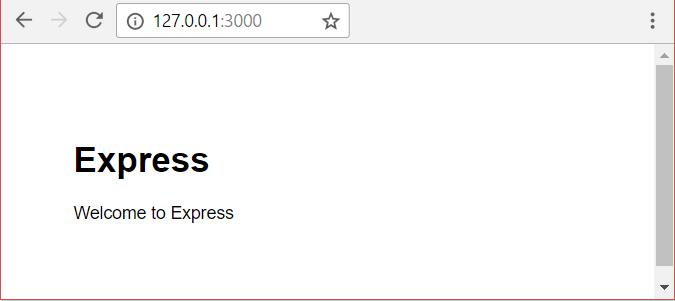
Wir gehen näher auf die generierte Anwendung ein, wenn wir zum Artikel über das Erstellen eines Anwendungsgrundgerüsts kommen.
Zusammenfassung
Sie haben jetzt eine funktionsfähige Node-Entwicklungsumgebung auf Ihrem Computer, mit der Sie Express-Webanwendungen erstellen können. Außerdem haben Sie gesehen, wie Sie Express mithilfe von npm in eine Anwendung einbinden und mit dem Express Application Generator Anwendungen erstellen und ausführen können.
Im nächsten Artikel beginnen wir mit einem Tutorial, in dem wir mit dieser Umgebung und den zugehörigen Werkzeugen eine vollständige Webanwendung erstellen.
Siehe auch
- Seite Downloads (nodejs.org)
- Express installieren (expressjs.com)
- Express Application Generator (expressjs.com)
- Node.js mit dem Windows-Subsystem für Linux verwenden (docs.microsoft.com)